Domain office-tutorial.de kaufen?
Wir ziehen mit dem Projekt
office-tutorial.de um.
Sind Sie am Kauf der Domain
office-tutorial.de interessiert?
domain@kv-gmbh.de · 0541-91531010
Domain office-tutorial.de kaufen?
Wo liegen automatisch gespeicherte Word Dokumente?
Automatisch gespeicherte Word-Dokumente werden in der Regel im Ordner "Autosave" oder "Wiederherstellung" gespeichert, je nach den Einstellungen in Microsoft Word. Diese Ordner befinden sich normalerweise im gleichen Verzeichnis wie das ursprüngliche Dokument oder in einem speziellen temporären Ordner. Es ist wichtig, regelmäßig nach automatisch gespeicherten Dokumenten zu suchen, um sicherzustellen, dass keine wichtigen Informationen verloren gehen. Es kann auch hilfreich sein, die Einstellungen für die automatische Speicherung in Word anzupassen, um sicherzustellen, dass Dokumente regelmäßig gesichert werden. **
Kann man nicht gespeicherte Dokumente wiederherstellen?
Kann man nicht gespeicherte Dokumente wiederherstellen? Das hängt davon ab, wie das Dokument verloren gegangen ist. Wenn das Dokument beispielsweise durch einen Stromausfall oder einen Systemabsturz verloren gegangen ist, gibt es möglicherweise eine automatische Wiederherstellungsfunktion in der Anwendung, die das Dokument wiederherstellen kann. In anderen Fällen kann es schwierig sein, nicht gespeicherte Dokumente wiederherzustellen, da sie möglicherweise nicht mehr verfügbar sind. Es ist daher ratsam, regelmäßig Dokumente zu speichern, um Datenverlust zu vermeiden. Es gibt auch spezielle Datenrettungsprogramme, die in einigen Fällen helfen können, verlorene Dateien wiederherzustellen. **

Ähnliche Suchbegriffe für Gespeicherte
Top-Angebote
Produkte zum Begriff Gespeicherte:
-
Auer Verlag Organisation - Kommunikation - WorkflowInhaltliche SchwerpunkteChatGPT in Schule und UnterrichtKI in Schule und Unterrichttextgenerierende KI-Systeme sinnvoll nutzenIdeen KI im Unterricht Klasse 5-13ChatGPT im Unterricht einsetzenKI für die Unterrichtsvorbereitung und -nachbereitung nutzen5,80 €*Versand: 0,00 €Sichere Weiterleitung zum Anbieter
-
Voth, Martin: Arbeitsplatz Büro. Informationshandbuch 1Arbeitsplatz Büro. Informationshandbuch 1 , Informationshandbuch Jahrgangsband 1: Schulbuch , Batteriemanagementsysteme (BMS) > Batterien, BMS & Brennstoffzellen , Erscheinungsjahr: 201409, Produktform: Kartoniert, Beilage: mit BuchPlusWeb Tippika, DIN A4, Titel der Reihe: Arbeitsplatz Büro##, Autoren: Voth, Martin~Gryska, Sebastian~Oppenberg, Heinbernd~Wegmann, Dorothee~Wickfeld, Eddie, Redaktion: Voth, Martin, Seitenzahl/Blattzahl: 380, Abbildungen: DIN A4, Keyword: Kaufmann/Kauffrau Büromanagement/Bürokaufleute; Unterrichtswerke; Wirtschaftslehre, Fachschema: Bürowirtschaft / Berufsbezogenes Schulbuch, Fachkategorie: Schule und Lernen: Wirtschaftswissenschaften~Unterricht und Didaktik: Berufsausbildung: berufsbezogene Fächer, Region: Brandenburg~Berlin~Baden-Württemberg~Bayern~Bremen~Hessen~Hamburg~Mecklenburg-Vorpommern~Niedersachsen~Nordrhein-Westfalen~Rheinland-Pfalz~Schleswig-Holstein~Saarland~Sachsen~Sachsen-Anhalt~Thüringen, Bildungszweck: für die Berufsbildung~Für die Berufsschule, Altersempfehlung / Lesealter: 23, Genaues Alter: BER, Warengruppe: TB/Berufsschulbücher, Fachkategorie: Berufsausbildung, Thema: Verstehen, Schulform: BER, Bundesländer: BB BE BW BY HB HE HH MV NI NW RP SH SL SN ST TH, Text Sprache: ger, UNSPSC: 49019900, Warenverzeichnis für die Außenhandelsstatistik: 49019900, Verlag: Westermann Berufl.Bildung, Verlag: Westermann Berufl.Bildung, Verlag: Westermann Berufliche Bildung, Länge: 297, Breite: 210, Höhe: 20, Gewicht: 1113, Produktform: Kartoniert, Genre: Schule und Lernen, Genre: Schule und Lernen, Herkunftsland: TÜRKEI (TR), Katalog: deutschsprachige Titel, Katalog: Gesamtkatalog, Katalog: Lagerartikel, Book on Demand, ausgew. Medienartikel, Relevanz: 0004, Tendenz: 0, Schulform: berufliche Schulen im dualen System, Bundesländer: Brandenburg, Berlin, Baden-Württemberg, Bayern, Bremen, Hessen, Hamburg, Mecklenburg-Vorpommern, Niedersachsen, Nordrhein-Westfalen, Rheinland-Pfalz, Schleswig-Holstein, Saarland, Sachsen, Sachsen-Anhalt, Thüringen, Unterkatalog: AK, Unterkatalog: Bücher, Unterkatalog: Lagerartikel, Unterkatalog: Schulbuch, Unterkatalog: Taschenbuch,36,95 €*Versand: 0,00 €Sichere Weiterleitung zum Anbieter
-
Empfangstheke Büro Atlanta mit ArbeitsplatzEmpfangstheke mit Arbeitsplatz Atlanta Büro Die Empfangstheke Büro günstig steht für ein besonders gutes Preis-Leistungsverhältnis. Empfangstheke mit Arbeitsplatz und einem integrierten niedrigen Tischelement passt in alle Räume und Situationen, in denen mit Kunden und Besuchern auf Augenhöhe kommuniziert wird. Die Tischplatte ist mit praktischem Kabelauslass ausgestattet. Standardausstattung: + links oder rechts montierbar. + Front in Weiß/Nussbaum mit Edelstahlstreifen. + Tischplatte mit Kabeldurchlass. + 2 Jahre Garantie. Maße: Breite: ca. 275 cm Höhe: ca. 108 cm Tiefe: ca. 92 cm Lieferung: Empfangstheke Büro Atlanta mit Arbeitsplatz wird zerlegt ausgeliefert. Die Lieferung erfolgt frei Bordsteinkante. Vertragen und Montage sind gegen Aufpreis möglich; die Möbelspedition liefert und montiert die Ware direkt vor Ort. Bei Vertragen oder Montage verlängert sich die Lieferzeit auf 15?17 Werktage. Spitzenprodukt vom führenden deutschen Anbieter mit kurzer Lieferzeit1364,00 €*Versand: 0,00 €Sichere Weiterleitung zum Anbieter
-
Interne SSD Maximale Produktivität für das BüroDie interne SSD (Solid State Drive) sorgt als direkter Ersatz für eine herkömmliche Festplatte für einen deutlichen Leistungsschub von Computern und Notebooks. Das Betriebssystem und Programme starten um ein Vielfaches schneller, wodurch War396,95 €*Versand: 5,95 €Sichere Weiterleitung zum Anbieter



-
Wie finde ich nicht gespeicherte Word Dokumente?
Um nicht gespeicherte Word-Dokumente zu finden, können Sie zunächst nach automatisch gespeicherten Dateien suchen. Öffnen Sie dazu Word und klicken Sie auf "Datei" > "Optionen" > "Speichern" und prüfen Sie den Speicherort für automatisch gesicherte Dateien. Sie können auch versuchen, nach temporären Dateien zu suchen, die möglicherweise erstellt wurden, während Sie an dem Dokument gearbeitet haben. Öffnen Sie dazu den Datei-Explorer und geben Sie "%temp%" in die Adressleiste ein, um temporäre Dateien anzuzeigen. Eine weitere Möglichkeit besteht darin, die zuletzt verwendeten Dateien in Word zu überprüfen. Klicken Sie auf "Datei" > "Öffnen" und sehen Sie sich die Liste der zuletzt geöffneten Dateien an. Möglicherweise finden Sie dort das nicht gespeicherte Dokument. Wenn alle diese Methoden nicht erfolgreich sind, können Sie versuchen, die Suchfunktion auf Ihrem Computer zu verwenden, um nach Dateien mit bestimmten Stichworten oder Inhalten zu suchen, die im nicht gespeicherten Dokument enthalten sein könnten. **
-
Kann man nicht gespeicherte Word Dokumente wiederherstellen?
Ja, es ist möglich, nicht gespeicherte Word-Dokumente wiederherzustellen. Word verfügt über eine AutoRecover-Funktion, die regelmäßig Sicherungskopien von Dokumenten erstellt, auch wenn sie nicht gespeichert wurden. Diese Sicherungskopien können im Falle eines Absturzes oder unerwarteten Schließens von Word wiederhergestellt werden. Es ist wichtig, Word nicht neu zu starten, sondern nach der Wiederherstellung der nicht gespeicherten Dokumente zu suchen. Es gibt auch spezielle Datenrettungsprogramme, die dabei helfen können, gelöschte oder nicht gespeicherte Dateien wiederherzustellen. Es ist ratsam, regelmäßig Sicherungskopien von wichtigen Dokumenten zu erstellen, um Datenverlust zu vermeiden. **
-
Wo finde ich nicht gespeicherte Word Dokumente?
Nicht gespeicherte Word-Dokumente können an verschiedenen Orten auf deinem Computer zu finden sein. Zuerst solltest du überprüfen, ob Word automatische Wiederherstellungsdateien erstellt hat. Diese befinden sich normalerweise im Ordner "Wiederherstellung" oder "Autorecovery" in deinen Dokumenten. Wenn du die Datei dort nicht findest, kannst du auch im temporären Ordner deines Computers suchen. Öffne dazu den Datei-Explorer und gib "%temp%" in die Adressleiste ein. Hier könnten temporäre Dateien von Word gespeichert sein. Eine weitere Möglichkeit ist, dass Word eine temporäre Kopie des Dokuments erstellt hat. Gehe dazu in Word auf "Datei" > "Optionen" > "Speichern" und überprüfe den Pfad für die temporären Dateien. Falls du das Dokument auf OneDrive oder einem anderen Cloud-Speicherort bearbeitet hast, könntest du auch dort nachsehen, ob eine nicht gespeicherte Version vorhanden ist. **
-
Wo finde ich nicht gespeicherte Excel Dokumente?
Nicht gespeicherte Excel-Dokumente können normalerweise im temporären Speicherort des Computers gefunden werden. Dieser Speicherort variiert je nach Betriebssystem und Version von Excel. In der Regel befinden sich nicht gespeicherte Dokumente im temporären Ordner oder im Autowiederherstellungsordner von Excel. Es ist wichtig zu beachten, dass nicht gespeicherte Dokumente möglicherweise nicht immer wiederhergestellt werden können, daher ist es ratsam, regelmäßig zu speichern, um Datenverlust zu vermeiden. Es kann auch hilfreich sein, die AutoWiederherstellungseinstellungen in Excel zu überprüfen, um sicherzustellen, dass Dokumente ordnungsgemäß gesichert werden. **
Wo findet man nicht gespeicherte Word Dokumente?
Nicht gespeicherte Word-Dokumente können an verschiedenen Orten gefunden werden, je nachdem, ob sie automatisch gesichert wurden oder nicht. In der Regel werden nicht gespeicherte Dokumente im temporären Speicherort des Computers gespeichert. Dieser kann durchsucht werden, indem man in Word unter "Datei" auf "Öffnen" klickt und dann den Speicherort für automatisch gesicherte Dateien überprüft. Man kann auch versuchen, die zuletzt verwendeten Dateien in Word zu öffnen, um nicht gespeicherte Dokumente zu finden. Wenn alle Stricke reißen, kann man auch in den temporären Dateien des Computers suchen, um möglicherweise dort gespeicherte Kopien zu finden. Es ist jedoch wichtig zu beachten, dass nicht gespeicherte Dokumente oft verloren gehen können, wenn sie nicht rechtzeitig gesichert werden. **
Wo finde ich automatisch gespeicherte Excel Dokumente?
Automatisch gespeicherte Excel-Dokumente werden normalerweise im Standard-Speicherort gesichert, den du in den Einstellungen deiner Excel-Anwendung festgelegt hast. Dieser Speicherort kann auf deinem lokalen Laufwerk oder in der Cloud liegen, je nachdem, wie du deine Dateien konfiguriert hast. Um den genauen Speicherort zu überprüfen, gehe in Excel zu 'Datei' > 'Optionen' > 'Speichern' und schaue unter 'Automatische Wiederherstellung'. Dort findest du den Pfad, wo automatisch gespeicherte Dokumente abgelegt werden. Wenn du die automatisch gespeicherten Dateien nicht finden kannst, kannst du auch die Suchfunktion deines Betriebssystems verwenden, um nach Dateien mit der entsprechenden Dateierweiterung zu suchen. **
Top-Angebote
Produkte zum Begriff Gespeicherte:
-
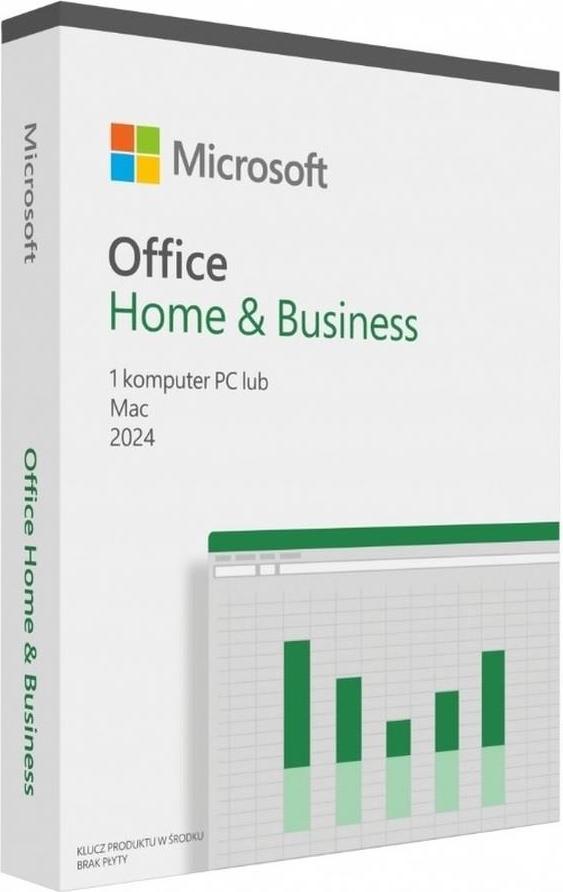
Microsoft Office EP2-06675 - Software - Büro-Anwendungen - Polnisch - BoxMicrosoft Office Home and Business 2024 - Polnische EditionDas neue Microsoft Office Home and Business 2024 ist die ideale Lösung für Familien, kleine Unternehmen und Home-Office-Anwender, die Wert auf bewährte Anwendungen und moderne Funktionen legen. Diese Version bietet eine Dauerlizenz ohne monatliche Abonnementgebühren und umfasst die klassischen Office-Anwendungen, die Sie für Ihre tägliche Arbeit benötigen.Alles, was Sie für Ihren Erfolg brauchenMit der Office 2024 Suite erhalten Sie die leistungsstärksten Werkzeuge zur Dokumentenerstellung, Datenanalyse und Kommunikation:Word 2024: Erstellen Sie professionelle Dokumente mit verbesserten Korrektur- und Design-Tools.Excel 2024: Analysieren Sie Daten effizienter mit neuen Formeln, Diagrammen und verbesserter Leistung.PowerPoint 2024: Überzeugen Sie mit dynamischen Präsentationen und neuen Übergangseffekten.Outlook 2024: Verwalten Sie s, Kalender und Kontakte an einem zentralen Ort - optimiert für maximale Produktivität.OneNote: Ha320,78 €*Versand: 0,00 €Sichere Weiterleitung zum Anbieter
-
Auer Verlag Organisation - Kommunikation - WorkflowInhaltliche SchwerpunkteChatGPT in Schule und UnterrichtKI in Schule und Unterrichttextgenerierende KI-Systeme sinnvoll nutzenIdeen KI im Unterricht Klasse 5-13ChatGPT im Unterricht einsetzenKI für die Unterrichtsvorbereitung und -nachbereitung nutzen5,80 €*Versand: 0,00 €Sichere Weiterleitung zum Anbieter
-
Voth, Martin: Arbeitsplatz Büro. Informationshandbuch 1Arbeitsplatz Büro. Informationshandbuch 1 , Informationshandbuch Jahrgangsband 1: Schulbuch , Batteriemanagementsysteme (BMS) > Batterien, BMS & Brennstoffzellen , Erscheinungsjahr: 201409, Produktform: Kartoniert, Beilage: mit BuchPlusWeb Tippika, DIN A4, Titel der Reihe: Arbeitsplatz Büro##, Autoren: Voth, Martin~Gryska, Sebastian~Oppenberg, Heinbernd~Wegmann, Dorothee~Wickfeld, Eddie, Redaktion: Voth, Martin, Seitenzahl/Blattzahl: 380, Abbildungen: DIN A4, Keyword: Kaufmann/Kauffrau Büromanagement/Bürokaufleute; Unterrichtswerke; Wirtschaftslehre, Fachschema: Bürowirtschaft / Berufsbezogenes Schulbuch, Fachkategorie: Schule und Lernen: Wirtschaftswissenschaften~Unterricht und Didaktik: Berufsausbildung: berufsbezogene Fächer, Region: Brandenburg~Berlin~Baden-Württemberg~Bayern~Bremen~Hessen~Hamburg~Mecklenburg-Vorpommern~Niedersachsen~Nordrhein-Westfalen~Rheinland-Pfalz~Schleswig-Holstein~Saarland~Sachsen~Sachsen-Anhalt~Thüringen, Bildungszweck: für die Berufsbildung~Für die Berufsschule, Altersempfehlung / Lesealter: 23, Genaues Alter: BER, Warengruppe: TB/Berufsschulbücher, Fachkategorie: Berufsausbildung, Thema: Verstehen, Schulform: BER, Bundesländer: BB BE BW BY HB HE HH MV NI NW RP SH SL SN ST TH, Text Sprache: ger, UNSPSC: 49019900, Warenverzeichnis für die Außenhandelsstatistik: 49019900, Verlag: Westermann Berufl.Bildung, Verlag: Westermann Berufl.Bildung, Verlag: Westermann Berufliche Bildung, Länge: 297, Breite: 210, Höhe: 20, Gewicht: 1113, Produktform: Kartoniert, Genre: Schule und Lernen, Genre: Schule und Lernen, Herkunftsland: TÜRKEI (TR), Katalog: deutschsprachige Titel, Katalog: Gesamtkatalog, Katalog: Lagerartikel, Book on Demand, ausgew. Medienartikel, Relevanz: 0004, Tendenz: 0, Schulform: berufliche Schulen im dualen System, Bundesländer: Brandenburg, Berlin, Baden-Württemberg, Bayern, Bremen, Hessen, Hamburg, Mecklenburg-Vorpommern, Niedersachsen, Nordrhein-Westfalen, Rheinland-Pfalz, Schleswig-Holstein, Saarland, Sachsen, Sachsen-Anhalt, Thüringen, Unterkatalog: AK, Unterkatalog: Bücher, Unterkatalog: Lagerartikel, Unterkatalog: Schulbuch, Unterkatalog: Taschenbuch,36,95 €*Versand: 0,00 €Sichere Weiterleitung zum Anbieter
-
Wo liegen automatisch gespeicherte Word Dokumente?
Automatisch gespeicherte Word-Dokumente werden in der Regel im Ordner "Autosave" oder "Wiederherstellung" gespeichert, je nach den Einstellungen in Microsoft Word. Diese Ordner befinden sich normalerweise im gleichen Verzeichnis wie das ursprüngliche Dokument oder in einem speziellen temporären Ordner. Es ist wichtig, regelmäßig nach automatisch gespeicherten Dokumenten zu suchen, um sicherzustellen, dass keine wichtigen Informationen verloren gehen. Es kann auch hilfreich sein, die Einstellungen für die automatische Speicherung in Word anzupassen, um sicherzustellen, dass Dokumente regelmäßig gesichert werden. **
-
Kann man nicht gespeicherte Dokumente wiederherstellen?
Kann man nicht gespeicherte Dokumente wiederherstellen? Das hängt davon ab, wie das Dokument verloren gegangen ist. Wenn das Dokument beispielsweise durch einen Stromausfall oder einen Systemabsturz verloren gegangen ist, gibt es möglicherweise eine automatische Wiederherstellungsfunktion in der Anwendung, die das Dokument wiederherstellen kann. In anderen Fällen kann es schwierig sein, nicht gespeicherte Dokumente wiederherzustellen, da sie möglicherweise nicht mehr verfügbar sind. Es ist daher ratsam, regelmäßig Dokumente zu speichern, um Datenverlust zu vermeiden. Es gibt auch spezielle Datenrettungsprogramme, die in einigen Fällen helfen können, verlorene Dateien wiederherzustellen. **
-
Wie finde ich nicht gespeicherte Word Dokumente?
Um nicht gespeicherte Word-Dokumente zu finden, können Sie zunächst nach automatisch gespeicherten Dateien suchen. Öffnen Sie dazu Word und klicken Sie auf "Datei" > "Optionen" > "Speichern" und prüfen Sie den Speicherort für automatisch gesicherte Dateien. Sie können auch versuchen, nach temporären Dateien zu suchen, die möglicherweise erstellt wurden, während Sie an dem Dokument gearbeitet haben. Öffnen Sie dazu den Datei-Explorer und geben Sie "%temp%" in die Adressleiste ein, um temporäre Dateien anzuzeigen. Eine weitere Möglichkeit besteht darin, die zuletzt verwendeten Dateien in Word zu überprüfen. Klicken Sie auf "Datei" > "Öffnen" und sehen Sie sich die Liste der zuletzt geöffneten Dateien an. Möglicherweise finden Sie dort das nicht gespeicherte Dokument. Wenn alle diese Methoden nicht erfolgreich sind, können Sie versuchen, die Suchfunktion auf Ihrem Computer zu verwenden, um nach Dateien mit bestimmten Stichworten oder Inhalten zu suchen, die im nicht gespeicherten Dokument enthalten sein könnten. **
-
Kann man nicht gespeicherte Word Dokumente wiederherstellen?
Ja, es ist möglich, nicht gespeicherte Word-Dokumente wiederherzustellen. Word verfügt über eine AutoRecover-Funktion, die regelmäßig Sicherungskopien von Dokumenten erstellt, auch wenn sie nicht gespeichert wurden. Diese Sicherungskopien können im Falle eines Absturzes oder unerwarteten Schließens von Word wiederhergestellt werden. Es ist wichtig, Word nicht neu zu starten, sondern nach der Wiederherstellung der nicht gespeicherten Dokumente zu suchen. Es gibt auch spezielle Datenrettungsprogramme, die dabei helfen können, gelöschte oder nicht gespeicherte Dateien wiederherzustellen. Es ist ratsam, regelmäßig Sicherungskopien von wichtigen Dokumenten zu erstellen, um Datenverlust zu vermeiden. **
Ähnliche Suchbegriffe für Gespeicherte
-
Empfangstheke Büro Atlanta mit ArbeitsplatzEmpfangstheke mit Arbeitsplatz Atlanta Büro Die Empfangstheke Büro günstig steht für ein besonders gutes Preis-Leistungsverhältnis. Empfangstheke mit Arbeitsplatz und einem integrierten niedrigen Tischelement passt in alle Räume und Situationen, in denen mit Kunden und Besuchern auf Augenhöhe kommuniziert wird. Die Tischplatte ist mit praktischem Kabelauslass ausgestattet. Standardausstattung: + links oder rechts montierbar. + Front in Weiß/Nussbaum mit Edelstahlstreifen. + Tischplatte mit Kabeldurchlass. + 2 Jahre Garantie. Maße: Breite: ca. 275 cm Höhe: ca. 108 cm Tiefe: ca. 92 cm Lieferung: Empfangstheke Büro Atlanta mit Arbeitsplatz wird zerlegt ausgeliefert. Die Lieferung erfolgt frei Bordsteinkante. Vertragen und Montage sind gegen Aufpreis möglich; die Möbelspedition liefert und montiert die Ware direkt vor Ort. Bei Vertragen oder Montage verlängert sich die Lieferzeit auf 15?17 Werktage. Spitzenprodukt vom führenden deutschen Anbieter mit kurzer Lieferzeit1364,00 €*Versand: 0,00 €Sichere Weiterleitung zum Anbieter
-
Interne SSD Maximale Produktivität für das BüroDie interne SSD (Solid State Drive) sorgt als direkter Ersatz für eine herkömmliche Festplatte für einen deutlichen Leistungsschub von Computern und Notebooks. Das Betriebssystem und Programme starten um ein Vielfaches schneller, wodurch War396,95 €*Versand: 5,95 €Sichere Weiterleitung zum Anbieter
-
Interne SSD Maximale Produktivität für das BüroDie interne SSD (Solid State Drive) sorgt als direkter Ersatz für eine herkömmliche Festplatte für einen deutlichen Leistungsschub von Computern und Notebooks. Das Betriebssystem und Programme starten um ein Vielfaches schneller, wodurch War96,95 €*Versand: 5,95 €Sichere Weiterleitung zum Anbieter
-
Interne SSD Maximale Produktivität für das BüroDie interne SSD (Solid State Drive) sorgt als direkter Ersatz für eine herkömmliche Festplatte für einen deutlichen Leistungsschub von Computern und Notebooks. Das Betriebssystem und Programme starten um ein Vielfaches schneller, wodurch War243,95 €*Versand: 5,95 €Sichere Weiterleitung zum Anbieter
-
Wo finde ich nicht gespeicherte Word Dokumente?
Nicht gespeicherte Word-Dokumente können an verschiedenen Orten auf deinem Computer zu finden sein. Zuerst solltest du überprüfen, ob Word automatische Wiederherstellungsdateien erstellt hat. Diese befinden sich normalerweise im Ordner "Wiederherstellung" oder "Autorecovery" in deinen Dokumenten. Wenn du die Datei dort nicht findest, kannst du auch im temporären Ordner deines Computers suchen. Öffne dazu den Datei-Explorer und gib "%temp%" in die Adressleiste ein. Hier könnten temporäre Dateien von Word gespeichert sein. Eine weitere Möglichkeit ist, dass Word eine temporäre Kopie des Dokuments erstellt hat. Gehe dazu in Word auf "Datei" > "Optionen" > "Speichern" und überprüfe den Pfad für die temporären Dateien. Falls du das Dokument auf OneDrive oder einem anderen Cloud-Speicherort bearbeitet hast, könntest du auch dort nachsehen, ob eine nicht gespeicherte Version vorhanden ist. **
-
Wo finde ich nicht gespeicherte Excel Dokumente?
Nicht gespeicherte Excel-Dokumente können normalerweise im temporären Speicherort des Computers gefunden werden. Dieser Speicherort variiert je nach Betriebssystem und Version von Excel. In der Regel befinden sich nicht gespeicherte Dokumente im temporären Ordner oder im Autowiederherstellungsordner von Excel. Es ist wichtig zu beachten, dass nicht gespeicherte Dokumente möglicherweise nicht immer wiederhergestellt werden können, daher ist es ratsam, regelmäßig zu speichern, um Datenverlust zu vermeiden. Es kann auch hilfreich sein, die AutoWiederherstellungseinstellungen in Excel zu überprüfen, um sicherzustellen, dass Dokumente ordnungsgemäß gesichert werden. **
-
Wo findet man nicht gespeicherte Word Dokumente?
Nicht gespeicherte Word-Dokumente können an verschiedenen Orten gefunden werden, je nachdem, ob sie automatisch gesichert wurden oder nicht. In der Regel werden nicht gespeicherte Dokumente im temporären Speicherort des Computers gespeichert. Dieser kann durchsucht werden, indem man in Word unter "Datei" auf "Öffnen" klickt und dann den Speicherort für automatisch gesicherte Dateien überprüft. Man kann auch versuchen, die zuletzt verwendeten Dateien in Word zu öffnen, um nicht gespeicherte Dokumente zu finden. Wenn alle Stricke reißen, kann man auch in den temporären Dateien des Computers suchen, um möglicherweise dort gespeicherte Kopien zu finden. Es ist jedoch wichtig zu beachten, dass nicht gespeicherte Dokumente oft verloren gehen können, wenn sie nicht rechtzeitig gesichert werden. **
-
Wo finde ich automatisch gespeicherte Excel Dokumente?
Automatisch gespeicherte Excel-Dokumente werden normalerweise im Standard-Speicherort gesichert, den du in den Einstellungen deiner Excel-Anwendung festgelegt hast. Dieser Speicherort kann auf deinem lokalen Laufwerk oder in der Cloud liegen, je nachdem, wie du deine Dateien konfiguriert hast. Um den genauen Speicherort zu überprüfen, gehe in Excel zu 'Datei' > 'Optionen' > 'Speichern' und schaue unter 'Automatische Wiederherstellung'. Dort findest du den Pfad, wo automatisch gespeicherte Dokumente abgelegt werden. Wenn du die automatisch gespeicherten Dateien nicht finden kannst, kannst du auch die Suchfunktion deines Betriebssystems verwenden, um nach Dateien mit der entsprechenden Dateierweiterung zu suchen. **
* Alle Preise verstehen sich inklusive der gesetzlichen Mehrwertsteuer und ggf. zuzüglich Versandkosten. Die Angebotsinformationen basieren auf den Angaben des jeweiligen Shops und werden über automatisierte Prozesse aktualisiert. Eine Aktualisierung in Echtzeit findet nicht statt, so dass es im Einzelfall zu Abweichungen kommen kann. ** Hinweis: Teile dieses Inhalts wurden von KI erstellt.